
Uber Eatsの配達中にトラブルが起きても、サポートの連絡先が見つからず困ることがあります。
配達パートナーが問い合わせるときは、Uber DriverアプリまたはUber公式ヘルプから、問題に最も近い項目を選ぶのが基本です。利用できる連絡方法は問い合わせ内容によって異なります。
この記事では、2026年8月10日時点のUber公式情報をもとに、配達中・配達後の問い合わせ手順、チャットや電話の扱い、返信が来ない場合の対処法を解説します。
結論|配達状況に合ったヘルプ項目から問い合わせる
| 状況 | 最初に使う窓口 |
|---|---|
| 配達中の注文トラブル | 進行中の注文画面に表示されるヘルプ |
| 配達後の報酬・注文トラブル | Uber Driverアプリの「アカウント」→「ヘルプ」 |
| 登録書類・アカウントの問題 | アプリまたはWeb版Uberヘルプの該当項目 |
| アプリへログインできない | Web版Uberヘルプ |
| 事故・負傷・犯罪 | 安全確保後、110番・119番を優先 |
Uber公式は、問題に最も近いヘルプ記事から問い合わせることで、サポートを受けやすくなると案内しています。
検索で見つけた古い電話番号や、注文者・店舗向けの窓口へ連絡するのではなく、自分のアプリまたは公式ヘルプに表示された方法を利用してください。
配達中にサポートへ問い合わせる方法
進行中の注文に関する問題は、通常のヘルプではなく、その注文の画面から問い合わせます。
- Uber Driverアプリで進行中の注文を開く
- 画面内の注文情報またはヘルプを開く
- 問題に最も近い項目を選ぶ
- 表示された案内を確認する
- 解決しない場合は、表示されたチャットなどの連絡方法を利用する
Uber公式は、配達中の注文について「注文サポート」からチャットへ進む手順を案内しています。ただし、アプリの表示や項目名は更新される可能性があるため、現在の画面を優先してください。
配達中にチャット対象となる主な問題
Uber公式ヘルプでは、配達中のチャット対象として次のような問題を案内しています。
- 料理をこぼした
- 商品を渡し忘れた
- 店舗で受け取った注文品が違う
- 注文者と連絡が取れない
- 配達先住所が一致しない、または変更された
- 店舗が閉まっている
- 店舗で長時間待たされている
- 別の配達パートナーが商品を受け取っている
- 車両が故障した
- 注文者や店舗とトラブルになった
商品を破損した場合は、配達完了前にサポートへ連絡します。詳しい流れは、Uber Eatsで商品を破損・こぼしたときの対処法で解説しています。
配達完了できない場合
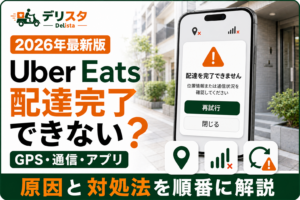
GPSや通信エラーで配達完了を押せない場合も、進行中の注文画面から問題に近い項目を選びます。アプリの再起動や通信状態の確認をしても直らない場合は、自己判断で注文を終了せずサポートへ連絡してください。
原因別の対処法は、Uber Eatsで配達完了できない原因と対処法で確認できます。
配達後・通常時に問い合わせる方法
配達が終わった後の報酬や過去の注文、登録書類などは、Uber Driverアプリの「ヘルプ」から問い合わせます。
- Uber Driverアプリを開く
- 「アカウント」をタップする
- 「ヘルプ」を選ぶ
- 問題に近いカテゴリーを選ぶ
- 該当するヘルプ記事を確認する
- 解決しない場合は、記事内に表示された問い合わせ方法を利用する
配達後の注文に関する問題は、配達履歴から対象の注文を選ぶと、注文を特定しやすくなります。
問題に近い項目を選ぶ
報酬の問題をアカウント登録の項目から送るなど、関係のない窓口へ問い合わせると、確認に時間がかかる可能性があります。
- 報酬・現金配達:売り上げや料金に関する項目
- 過去の注文:配達履歴から該当注文を選択
- 登録書類:アカウントや書類に関する項目
- オンラインにできない:アプリ・アカウントに関する項目
アカウントの警告や停止でオンラインにできない場合は、Uber Eats配達パートナーのアカウント停止原因と対処法も確認してください。
アプリを使えない場合はWeb版Uberヘルプを利用する
Uber Driverアプリを開けない、またはログインできない場合は、Web版Uberヘルプを利用します。
「ドライバー/配達パートナー」から問題に近い項目を選び、必要に応じてログインしてください。ログインすると、アカウントや配達履歴に応じた問い合わせ項目が表示されます。
ログインできない場合は、電話番号・メールアドレス・パスワード、SMS認証コード、通信環境を確認します。パスワードを忘れた場合は、Uber公式の再設定手続きを利用してください。
チャット・メッセージ・電話の違い
Uber公式は、問い合わせ内容に応じてチャット・メッセージ・電話などの連絡方法が表示されると案内しています。
ただし、すべての配達パートナーに同じ方法が常時表示されるわけではありません。配達中か配達後か、選んだヘルプ項目、地域、アカウントの状態などによって表示が変わる可能性があります。
チャット
配達中の一部トラブルでは、ライブチャットを利用できます。問題に近い項目を選んでもチャットが表示されない場合は、その画面で利用できるメッセージなどの方法を使ってください。
登録手続き用チャットの受付時間を、配達中のサポートにも共通する時間として案内してはいけません。用途が異なる窓口は分けて考えます。
メッセージ
緊急性が低い問い合わせでは、ヘルプ記事内のフォームやメッセージから送信する場合があります。Uber公式は、ヘルプ記事から送った質問について24時間以内の返信を目指すと案内していますが、必ず24時間以内に届くという保証ではありません。
電話
問い合わせ内容によって電話が表示された場合は、その画面から発信します。配達員がいつでも利用できる日本共通の番号が必ず表示されるとは限りません。
検索結果に残る古い地域別番号や、注文者・店舗向けの電話番号は使用しないでください。
問い合わせ前に準備する情報
サポートには、次の情報を簡潔に伝えます。
- 注文番号
- 問題が起きた日時
- 店舗名
- 受取前・配達中・完了後などの状況
- 起きている問題
- すでに試した対応
- 確認してほしいこと
- 必要に応じてスクリーンショットや写真
○月○日○時ごろ、注文番号○○の配達で問題が発生しました。現在は○○の状態です。○○を試しましたが解決していません。○○について確認をお願いします。
長い経緯を最初から書くより、「何が起きたか」「現在どうなっているか」「何を確認してほしいか」を先に伝えた方が分かりやすくなります。
サポートから返信が来ない場合の対処法
Uber公式によると、回答はメールとアプリのプッシュ通知へ届き、過去のサポートとのやり取りもアプリに残ります。
返信が来ないときは、次の場所を確認してください。
- Uber Driverアプリの受信トレイ
- ヘルプ内の過去の問い合わせ
- 登録メールアドレス
- 迷惑メールフォルダ
履歴が残っている場合は、同じ内容の問い合わせを複数作らず、既存のやり取りへ返信します。
定型文や質問と違う回答が届いた場合は、案内された方法を試したか、何が未解決なのかを短く伝え直してください。
ご回答ありがとうございます。ご案内いただいた○○は試しましたが、現在も○○の状態です。確認したい内容は○○です。対応状況をご確認ください。
緊急時は警察・救急を優先する
交通事故、負傷者、暴行や脅迫などが発生した場合は、Uberサポートより安全確保を優先します。けが人がいれば119番、交通事故や犯罪被害は110番へ連絡し、その後にUberへ報告してください。
事故後の詳しい手順は、Uber Eats配達中に事故を起こしたら?で解説しています。
注文者と連絡が取れない場合は、連絡手順と待機時間の確認方法を参照してください。配達後に商品不足を指摘された場合は、商品が足りないと言われたときの対応を確認しましょう。
よくある質問(FAQ)
Q.Uber Eats配達パートナーは電話で問い合わせられますか?
A.問い合わせ画面に電話が表示された場合は利用できます。現在のアプリに表示された方法を使ってください。
Q.チャットは24時間利用できますか?
A.すべてのチャットが一律24時間対応とは確認できません。問い合わせ内容と画面に表示された案内を確認してください。
Q.問い合わせへの返信はどこに届きますか?
A.アプリの通知と登録メールアドレスへ届き、過去のやり取りはアプリ内でも確認できます。
Q.24時間経っても返信が来ない場合は?
A.アプリの問い合わせ履歴、登録メール、迷惑メールを確認し、必要なら既存の問い合わせへ返信してください。
Q.同じ問い合わせを何度も送ってもよいですか?
A.重複送信は避け、既存のやり取りに現在の状況を追記する方が経緯を伝えやすくなります。
まとめ
配達中の問題は進行中の注文画面、配達後や通常時の問題はUber Driverアプリの「ヘルプ」から問い合わせます。アプリを使えない場合はWeb版Uberヘルプを利用してください。
チャット・メッセージ・電話の表示は問い合わせ内容によって異なります。古い電話番号や別用途の窓口を使わず、自分の画面に現在表示された方法を利用しましょう。
返信が来ないときは、アプリ内の問い合わせ履歴と登録メールを確認します。事故や負傷者がいる場合は、Uberへの報告よりも警察・救急への連絡を優先してください。