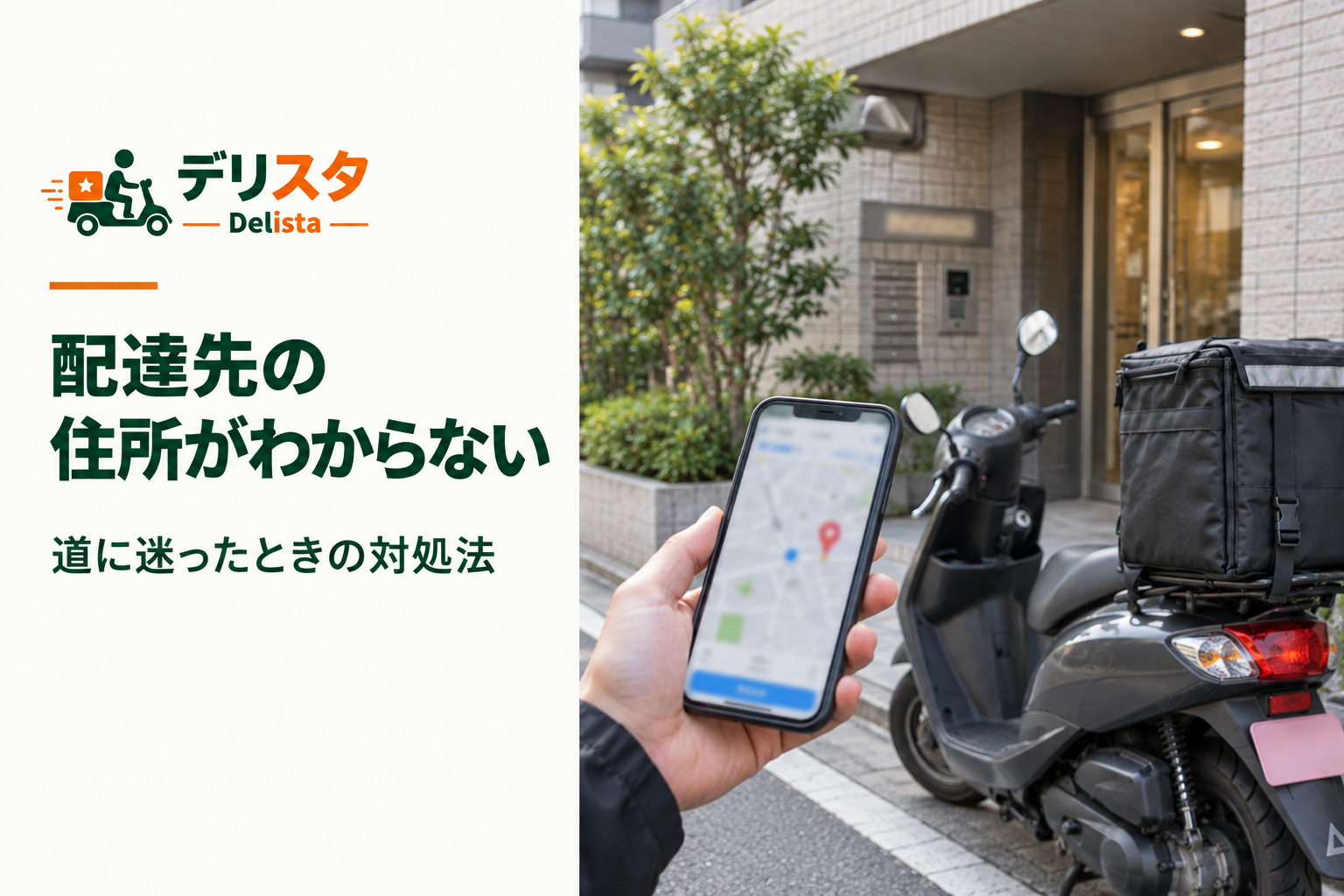
「ピンの近くにいるのに、配達先が見つからない…」そんなときは、安全な場所に停車して、住所が足りないのか、ピンがずれているのか、入口だけが分からないのかを確認しましょう。下の表から、いまの状況を選べます。
住所・建物名・配達メモを照合しても特定できなければ、早めに注文者へ連絡します。見当を付けて別の建物へ置いたり、配達完了にしたりしないようにしましょう。
まずは状況を選ぶ|住所不明・ピンずれ・入口不明
| 状況 | 最初に確認すること | 次の対応 |
|---|---|---|
| ピンと住所が違う | 町名・番地・建物名 | 注文者へ正しい場所を確認 |
| 番地・部屋番号が足りない | 住所欄・建物名・配達メモ | 注文者へ不足している情報を質問する |
| 同じ番地に建物が複数ある | 建物名・表札・部屋番号 | 断定せず注文者へ連絡 |
| 大型マンションの入口が見つからない | 配達メモ・接している道路 | エントランス側を質問 |
| オートロックに入れない | 部屋番号・インターホン | 注文者へ到着を連絡 |
| 新築で地図に出ない | 周辺の番地・建物の外観 | 目印を聞く |
| 注文者と連絡が取れない | メッセージと電話を試したか | タイマーとアプリの案内に従う |
Uber Eatsで住所がわからないときの対処法
1.安全な場所に停車する
走行しながらスマートフォンを操作せず、通行の妨げにならない場所へ停車します。焦って探し回ると事故や見落としにつながるため、いったん止まって情報を整理しましょう。
2.住所・建物名・部屋番号を確認する
地図のピンだけでなく、アプリに表示された次の情報を照合します。
- 郵便番号と町名
- 丁目・番地・号
- マンションやアパートの名称
- 部屋番号
- 配達メモに書かれた入口や目印
同じ番地に複数の建物がある場合や、建物名が省略されている場合は、ピンだけで配達先を断定できません。
3.地図のピンと実際の住所を照合する
ピンは建物の入口ではなく、建物中央・裏側・隣の道路を示すことがあります。ピンの位置と住所が食い違う場合は、住所と建物名を優先して確認し、不明なら注文者に聞くのが安全です。
Uber公式にも、注文者が入力した住所またはピンが誤っていた場合の報告窓口があります。進行中の配達で解決できない場合は、アプリ内チャットからサポートへ連絡できます。
4.建物名を別の地図でも検索する
住所をそのまま検索して見つからない場合は、建物名だけでも検索します。Googleマップで入口が分かりにくければ、AppleマップやYahoo!マップなど別の地図も確認すると、建物名や接道状況が見つかることがあります。
ただし、ストリートビューなどの画像は撮影時点が古い場合があります。新築・名称変更・建て替えの可能性もあるため、画像だけで断定しないでください。
5.注文者へメッセージ・電話で確認する
住所・建物名・配達メモを確認しても分からなければ、探し回る前に注文者へ連絡しましょう。「場所が分かりません」だけでなく、現在地と知りたい情報を具体的に伝えると解決しやすくなります。
お届け先付近に到着しましたが、建物を特定できておりません。現在、〇〇店の前にいます。建物の外観や入口の目印を教えていただけますでしょうか。
マンションの入口が分からないときは、次のように送ります。
建物までは到着しましたが、エントランスが見つかりません。入口は〇〇通り側でしょうか。ご確認をお願いいたします。
メッセージに反応がなければ、アプリから電話を試します。
6.連絡が取れなければアプリの案内に従う
注文者に連絡しても応答がない場合は、アプリに表示されるタイマーを開始し、その画面の案内に従います。Uber公式では、電話またはメッセージで連絡を試し、タイマー終了後に表示される手順で配達を終了するよう案内しています。
受け渡し方法や状況によって表示内容が異なる可能性があるため、固定の待機時間を覚えるのではなく、その配達でアプリに表示された指示を優先してください。案内が出ない、住所やピン自体が誤っているなど判断できない場合は、進行中の配達画面からサポートへ連絡します。連絡を試す順番やタイマー終了後の対応は「Uber Eatsで注文者と連絡が取れないときの対処法」で詳しく解説しています。
状況別の連絡方法
ピンと住所が違う
注文者へ「アプリのピンは〇〇付近ですが、表示住所は△△です。どちらが正しいでしょうか」と確認します。勝手に遠い場所へ移動する前に、正しい届け先を確認してください。
配達中に住所そのものを変更された場合は、通常のピンずれとは対応が違います。新住所へ向かうか、サポートへ相談するかの判断は「Uber Eatsで配達先住所を変更されたときの対処法」を確認してください。
番地や部屋番号が不足している
「表示住所には町名までしかない」「部屋番号が空欄」といった場合は、不足している情報を具体的に質問します。建物名だけで場所を推測せず、住所と番号を確認してから移動しましょう。
お届け先の住所に番地・部屋番号が表示されていないため、確認をお願いいたします。建物名とあわせて教えていただけますでしょうか。
オートロックや入口で止まった
ほかの住人に続いて無断で入館せず、指定の部屋番号を呼び出します。反応がなければ注文者へ連絡し、入口や受け渡し場所を確認してください。
注文者と連絡が取れない
メッセージと電話を試したうえで、アプリのタイマーと案内に従います。詳しい操作と注意点は、前述の「Uber Eatsで注文者と連絡が取れないときの対処法」を参考にしてみてください。
道に迷いにくくする4つのコツ
出発前に配達メモまで読む
商品を受け取った直後に、住所・建物名・入口の指定を確認します。現地に到着してから読むより、進入する道路を選びやすくなります。
最後の200mはナビより建物情報を見る
目的地付近では、ピンだけでなく番地表示、建物名、入口、配達メモを照合します。ナビが「到着」と表示しても、正しい玄関とは限りません。
分からないまま探し続けない
周囲を一周しても特定できない場合は、同じ場所を探し続けるより注文者へ連絡した方が早く解決します。
迷いやすい建物だけ自分用に記録する
同じエリアで繰り返し稼働するなら、「入口は大通りの反対側」など、個人情報を含まない範囲で自分用に記録すると次回の短縮になります。注文者名・部屋番号・具体的な生活情報は保存しないでください。
よくある質問(FAQ)
Q. 地図のピンと住所が違う場合、どちらへ行けばよいですか?
A. 自己判断で決めず、表示住所と建物名を確認したうえで注文者へ連絡してください。進行中の配達で解決しなければ、アプリ内チャットからサポートへ相談します。
Q. 注文者に電話しても出ない場合はどうしますか?
A. メッセージも送り、アプリに表示されるタイマーを開始します。終了後は、その配達画面に表示される案内に従ってください。
Q. 見つからない家の近くに置き配してもよいですか?
A. いけません。注文者が指定した場所を特定できないまま置くと、誤配や紛失につながります。連絡とアプリの案内を優先してください。
Q. Googleマップ以外の地図を使ってもよいですか?
A. 問題ありません。建物名や入口の確認に別の地図を併用できます。ただし、表示が古い可能性もあるため、最終的には住所・配達メモ・注文者の案内を照合してください。
まとめ
Uber Eatsの配達先が見つからないときは、次の順番で対応します。
- 安全な場所に停車する
- 住所・建物名・部屋番号・配達メモを確認する
- ピンと住所を照合し、別の地図も試す
- 注文者へメッセージし、必要なら電話する
- 連絡が取れなければ、タイマーとアプリの案内に従う
ピンだけを信じたり、推測で置き配したりしないことが重要です。迷った時間を短くするには、現地で探し続けるより、必要な情報を整理して早めに注文者へ確認しましょう。住所を特定した後の写真や置き場所については「Uber Eatsの置き配のやり方」で解説しています。
参考資料
公式情報の確認日:2026年11月3日