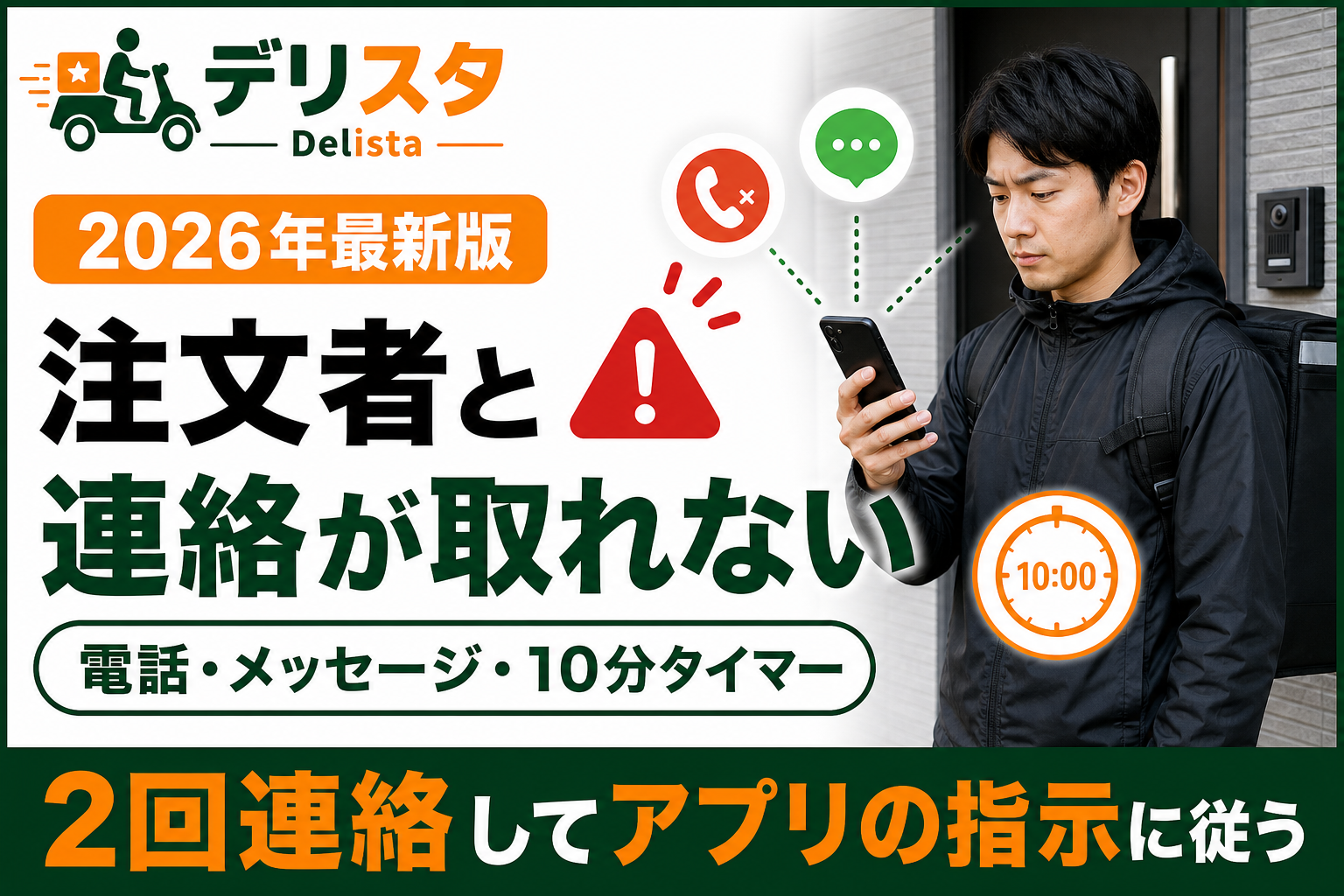
配達先へ到着しても、インターホンに反応がない、オートロックを開けてもらえない、電話にも出ないことがあります。
この場合、自己判断で通常キャンセルしたり、マンション入口などへ商品を放置したりしてはいけません。配達先と受け渡し方法を確認し、Uber Driverアプリから注文者へ連絡したあと、アプリのタイマーと画面案内に従います。
この記事では、2026年8月7日時点のUber公式ヘルプをもとに、電話・メッセージ・10分タイマーの手順と、置き配・ダブル配達などのケース別対応をまとめます。
結論|連絡が取れないときの6手順
| 順番 | 対応 |
|---|---|
| 1 | 住所、建物名、部屋番号、配達メモを確認する |
| 2 | インターホンを鳴らし、少し待つ |
| 3 | アプリからメッセージと電話で連絡する |
| 4 | 連絡が取れなければ10分タイマーを開始する |
| 5 | 安全な場所で待ち、通知を確認する |
| 6 | タイマー終了後、アプリに表示された指示に従う |
Uber公式ヘルプでは、注文者へアプリから2回連絡し、応答がなければ10分タイマーを開始するよう案内しています。ただし、ボタン名や画面表示は注文タイプやアプリの更新で変わるため、実際の画面を優先してください。
最初に受け渡し方法を確認する
注文者を待つ前に、注文の受け渡し方法を確認します。
「玄関先に置く」で安全に置ける場合
注文が「玄関先に置く」に設定され、指定場所まで入れる場合は、注文者が出てくるのを待つ必要はありません。指定場所へ商品を置き、写真とメッセージを送って配達を完了します。
商品を雨、直射日光、通行人、扉の開閉から守れる場所に置いてください。詳しい撮影方法は、Uber Eatsの置き配のやり方で解説しています。
手渡し・暗証番号・建物へ入れない場合
注文者の応答が必要です。次を照合してください。
- 番地と建物名
- 棟、階、部屋番号
- インターホン番号
- 手渡し・置き配・暗証番号などの指定
- 注文者からの配達メモ
ナビのピンだけで判断せず、建物名や入口まで確認します。住所自体が見つからない場合は、Uber Eatsで住所がわからないときの対処法をご覧ください。
電話とメッセージで2回連絡する
インターホンに反応がなければ、安全な場所へ停止してUber Driverアプリから連絡します。
- 配達の詳細を開く
- 注文者名の横にある電話・メッセージのアイコンを選ぶ
- 到着場所と困っている内容を短く送る
- 反応がなければ電話もかける
Uber公式ヘルプは「アプリから注文者に2回連絡」と案内しています。電話だけで終わらせず、状況が伝わるアプリ内メッセージも残しましょう。
電話番号を連絡先へ保存したり、配達以外の目的で使ったりしてはいけません。走行中の通話・入力も避け、必ず停止して操作してください。
そのまま使えるメッセージ例
建物前へ到着した場合
Uber Eatsの配達で建物前に到着しました。商品をお渡ししたいため、ご対応をお願いいたします。
オートロックを開けてもらえない場合
Uber Eatsの配達でエントランス前に到着しました。オートロックの解錠、または受け渡し場所をご連絡ください。
部屋番号や置き場所が分からない場合
配達先に到着しましたが、部屋番号(または置き場所)を確認できません。受け渡し場所をご連絡いただけますでしょうか。
タイマーを開始する前
電話とメッセージでご連絡しています。アプリの案内に従って待機していますので、ご確認をお願いいたします。
個人情報をメッセージへ書き足さず、感情的な表現や「○分後に廃棄します」など、アプリにない対応を断定する文は避けます。
10分タイマーを開始する
2回連絡しても応答がなければ、アプリに表示される「注文者に連絡できない」などの案内からタイマーを開始します。
Uber公式ヘルプでは、現在10分タイマーと案内されています。以前の情報や別地域の記事には異なる時間が書かれている場合がありますが、配達中に自分のアプリへ表示された時間を優先してください。
タイマー開始後は、次を守ります。
- 建物入口や道路をふさがない
- 車両を駐停車禁止場所へ置かない
- 商品を地面や無人の共用部へ放置しない
- 電話、メッセージ、アプリ通知を確認できる状態にする
- 移動が必要なら、注文者へ現在地を伝える
タイマー中に注文者から返信が来た場合は、受け渡し場所を確認して配達を続けます。身の危険を感じる場合は無理に接触せず、安全な場所へ移動してサポートや警察へ連絡してください。
タイマー終了後は画面の指示に従う
タイマーが終了したら、「配達できない」など、その注文で表示された操作を選びます。勝手に通常キャンセルしたり、商品を持ち帰ったり、共用部へ置いたりせず、画面の指示に従ってください。
Uber公式ヘルプでは、所定の手順を完了すると配達分の支払いを受けられると案内されています。複数注文者への配達については、適切な手順を行えば1件目の支払いを受けられ、キャンセル率へ影響せず次の配達へ進めると説明されています。
ただし、注文タイプや状況によって画面案内は異なります。報酬が反映されない、終了操作が表示されない、商品をどう扱うか不明な場合は、その場でアプリ内サポートへ問い合わせてください。
商品は自己判断で処分・返却しない
タイマー終了後の商品を「必ず食べてよい」「必ず店へ返す」「その場で廃棄する」と一律には決められません。食品の注文、商品配達、Courierなどで返却手順が異なる可能性があります。
アプリに表示された返却・処分方法に従い、表示がなければサポートへ確認します。密封を開けたり、マンション入口、道路脇、駐輪場などへ放置したりしないでください。
ケース別の対応
置き配指定だがオートロックを開けてもらえない
建物内の指定場所へ入れない場合、自己判断でエントランス外へ置きません。メッセージと電話で連絡し、反応がなければタイマーを開始します。
暗証番号が必要なのに注文者が応答しない
暗証番号を推測したり、注文者の代わりに入力したりしません。受け渡しが完了できないため、連絡とタイマーの手順へ進みます。
ダブル配達の1件目で連絡が取れない
2件目を先に自己判断で配達せず、アプリの順序どおりに対応します。1件目で電話・メッセージ、タイマーの手順を完了したあと、画面の指示に従って次の配達へ進みます。
ダブル配達の仕組みは、Uber Eatsのダブル配達で確認できます。
タイマー終了後に注文者から連絡が来た
すでに配達を終了し、次の案件へ進んでいる場合は自己判断で戻りません。現在の注文状況を確認し、必要に応じてサポートへ連絡してください。
やってはいけないこと
- タイマーを使わず通常キャンセルする
- 指示のない場所へ商品を置く
- 商品を開封する
- 注文者の電話番号を保存・再利用する
- 住民と一緒にオートロックをすり抜ける
- 長時間インターホンを鳴らし続ける
- 走行中に電話やメッセージを操作する
注文者と連絡がつかないこと自体より、自己判断で記録の残らない対応をする方がトラブルにつながります。アプリ内で連絡し、タイマーと画面案内を利用してください。
「注文者に連絡できない」が表示されない場合
まず、配達先の近くまで到着しているか、通信・位置情報が有効か、アプリから連絡を試したかを確認します。
それでもタイマーやバナーが表示されない場合は、アプリの配達画面からサポートへ進みます。Uber公式ヘルプでは、配達画面下部の赤い三角形から「サポートとチャット」を選ぶ案内もありますが、表示は更新される可能性があるため、自分の画面にあるヘルプ項目を選んでください。
よくある質問(FAQ)
Q.注文者と連絡が取れないときのタイマーは何分ですか?
A.2026年8月7日時点のUber公式ヘルプでは10分です。ただし、配達時は自分のアプリに表示された時間と手順を優先してください。
Q.タイマー終了後も報酬は支払われますか?
A.Uber公式ヘルプでは、アプリの所定手順を実行すると配達分の支払いを受けられると案内されています。反映されない場合は、配達履歴からサポートへ問い合わせてください。
Q.置き配なら注文者へ連絡しなくてもよいですか?
A.指定場所へ安全に置ける場合は、写真とメッセージを残して完了できます。オートロックで入れない、置き場所が不明、安全に置けない場合は連絡とタイマーの手順が必要です。
Q.タイマー終了後の商品は食べてもよいですか?
A.一律には決められません。注文タイプや画面表示により返却・処分方法が異なる可能性があるため、アプリまたはサポートの指示に従ってください。
Q.注文者へ何回連絡すればよいですか?
A.現在の日本向けUberヘルプでは、アプリから2回連絡するよう案内されています。電話とメッセージの両方を使い、配達時の画面指示を優先してください。
まとめ
注文者と連絡が取れない場合は、住所と受け渡し方法を確認し、Uber Driverアプリから電話・メッセージで2回連絡します。それでも応答がなければ10分タイマーを開始し、終了後は表示された手順で配達を終了してください。
通常キャンセル、指定のない場所への置き配、商品の処分を自己判断で行わないことが重要です。画面が表示されない、商品対応が分からない、報酬が反映されない場合は、アプリ内サポートへ問い合わせましょう。